提高工作效率的10大电脑操作技巧,助你轻松掌握常用快捷键与功能设置
在现代快节奏的工作环境中,如何通过高效的电脑操作技巧提高工作效率已经成为许多人关注的焦点。掌握电脑的快捷键和功能设置不仅能节省时间,还能提升工作精度。本文将通过介绍10大提高工作效率的电脑操作技巧,帮助读者轻松掌握常用的快捷键和功能设置,进而提高个人的工作效率。文章将从快捷键、系统设置、办公软件技巧以及文件管理四个方面,详细讲解如何运用这些技巧轻松提升工作效率。
1、巧用快捷键提升效率
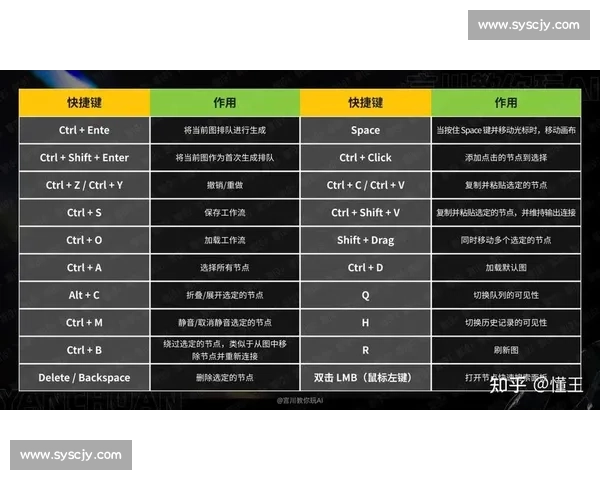
快捷键是提高工作效率的重要工具之一,它能够让你在无需触摸鼠标的情况下迅速完成各种操作,节省了大量时间。常见的快捷键包括复制(Ctrl + C)、粘贴(Ctrl + V)和剪切(Ctrl + X)。这些基本快捷键广泛应用于文本编辑、文件操作等场景,能够大大提高日常工作的流畅性。
除了基础的快捷键,还有一些常被忽视的组合键。例如,Ctrl + Z 用于撤销操作,Ctrl + Y 用于重做操作,这两个快捷键可以在你处理文件或文本时,快速修正错误或恢复操作,避免反复操作带来的时间浪费。
Windows操作系统还提供了一些强大的快捷键,如Win + D 可以快速显示桌面,Win + E 打开文件资源管理器,Win + L 锁定电脑。这些快捷键能让你在不同的任务之间迅速切换,提升多任务处理的效率。
2、利用系统设置提升操作效率
除了快捷键外,操作系统的设置也是提升工作效率的关键。首先,合理的桌面管理可以让你在繁忙的工作中更快找到所需的文件和程序。Windows系统允许你自定义桌面图标布局、使用虚拟桌面功能等,可以帮助你有序地管理多个任务。
华体会官方,华体会网址,华体会网站,华体会电子另外,Windows系统中的“任务视图”功能能够快速切换打开的程序,避免在多个窗口之间频繁切换浪费时间。只需点击任务栏上的“任务视图”按钮,便能清晰地看到所有正在运行的程序,并通过快捷键Alt + Tab来快速切换。
如果你使用的是Windows 10或更高版本,可以通过设置“快速启动”来提高软件启动的速度。将常用的程序添加到“快速启动”栏,可以减少手动查找的时间,快速启动常用程序,提高工作效率。
3、提升办公软件使用效率
办公软件是现代工作中必不可少的工具,掌握一些办公软件中的高效技巧同样能够提高整体工作效率。比如,在Microsoft Word中,使用样式(Style)可以快速设置标题和正文的格式,避免手动调整字体、字号等属性,从而提高文档编辑的效率。
在Excel中,除了熟悉基本的公式运用外,利用“条件格式”功能可以帮助你更直观地展示数据变化,提升数据分析的速度。此外,掌握Excel中的快捷键(如Ctrl + Shift + L 添加或移除筛选,Alt + E + S + V 粘贴数值)也能够大大提高数据处理的效率。
对于经常需要制作演示文稿的用户,掌握PowerPoint中的快捷键和排版技巧也是必不可少的。例如,使用Ctrl + M 来插入新幻灯片,或者利用“设计”选项卡中的模板功能,能快速制作出专业的演示文稿,节省了大量的设计时间。
4、智能文件管理与快速搜索
在工作中,文件的管理是一个至关重要的环节,如何快速找到所需文件,避免浪费时间在文件搜索上,成为了提升效率的一个关键。Windows操作系统提供了强大的文件管理功能,用户可以通过Windows Explorer中的搜索框快速查找文件,利用关键词或文件类型进行精准搜索。
此外,利用“文件夹快捷方式”可以大大提高文件访问速度。例如,将常用文件夹添加到“快速访问”栏,能够让你在打开文件夹时,第一时间就看到目标文件夹,避免了层层点击的繁琐。
对于需要整理大量文件的用户,可以尝试使用云存储服务如Google Drive或OneDrive,将文件存储在云端。云存储不仅能减少本地存储压力,还能随时随地访问文件,极大提升了文件管理的效率。
总结:
通过本文的介绍,我们可以看到提高工作效率的电脑操作技巧覆盖了多个方面。从快捷键的使用,到操作系统的设置,再到办公软件的高效操作,每一项技巧都能够为你的日常工作带来明显的提升。通过合理运用这些技巧,不仅能够节省时间,提升效率,还能够减少工作中的操作失误和重复劳动,让工作变得更加轻松。
在如今信息化的工作环境中,掌握电脑操作技巧不仅仅是一个“附加技能”,而是提高工作效率、优化工作流程的必要手段。无论是职场新人,还是经验丰富的老员工,都可以通过这些技巧更好地应对日常工作中的各种挑战。希望通过本文的介绍,能帮助你在实际工作中迅速提升效率,事半功倍。